解决Windows XP系统IIS 5.1中预览localstart.asp无法显示网页的问题
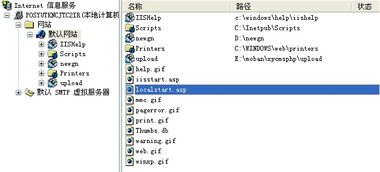
在Windows XP系统中安装IIS 5.1后,用户可能会遇到在Internet信息服务中预览默认网站内的localstart.asp文件时,出现“无法显示网页”的错误。这通常与IIS配置、文件路径或系统服务有关。作为计算机信息系统集成服务中常见的配置问题,以下将详细介绍原因与解决步骤。
问题原因分析
- IIS服务未正常运行:IIS相关服务(如World Wide Web Publishing Service)可能未启动或已停止。
- 文件路径或权限问题:localstart.asp文件可能被移动或删除,或IIS用户权限不足无法访问。
- 脚本映射配置错误:ASP脚本未在IIS中正确关联或启用。
- 端口冲突或防火墙限制:默认网站使用的端口(如80端口)被占用,或防火墙阻止了访问。
- 系统组件缺失:Windows XP系统可能缺少必要的组件(如.NET Framework或MDAC)。
解决方案步骤
1. 检查并启动IIS服务
- 打开“控制面板” -> “管理工具” -> “服务”。
- 找到“World Wide Web Publishing Service”,确保其状态为“已启动”。如果未启动,右键单击选择“启动”。
- 同时检查“IIS Admin Service”是否正常运行。
2. 验证文件与权限
- 确认localstart.asp文件位于默认网站根目录(通常为C:\Inetpub\wwwroot)。如果文件缺失,可从其他XP系统复制或重新安装IIS。
- 右键单击wwwroot文件夹,选择“属性” -> “安全”,添加“IUSR_<计算机名>”用户并赋予“读取”权限。
3. 配置ASP脚本映射
- 打开Internet信息服务管理器,右键单击“默认网站” -> “属性”。
- 切换到“主目录”选项卡,点击“配置” -> “映射”,确保.asp扩展名关联到C:\WINDOWS\System32\inetsrv\asp.dll。如不存在,手动添加。
- 在“文档”选项卡中,添加“localstart.asp”为默认文档。
4. 检查端口与防火墙
- 在默认网站属性中,切换到“网站”选项卡,确认TCP端口为80(可尝试更改为其他端口如8080进行测试)。
- 暂时关闭Windows防火墙或第三方安全软件,测试是否可正常访问。
5. 修复系统组件
- 重新安装IIS 5.1:通过“控制面板” -> “添加/删除程序” -> “添加/删除Windows组件”,取消并重新勾选“Internet信息服务”。
- 安装MDAC(Microsoft Data Access Components)和.NET Framework 1.1,这些组件对ASP运行有支持作用。
预防与优化建议
在计算机信息系统集成服务中,类似问题可通过标准化部署避免:
- 在安装IIS前,确保系统已更新至最新补丁(如SP3)。
- 使用脚本或工具自动化配置IIS权限和脚本映射。
- 在测试环境中预先验证localstart.asp等默认文件的完整性。
通过以上步骤,大多数Windows XP系统下的IIS 5.1预览问题可得到解决。若问题持续,建议检查系统日志或考虑升级到更现代的系统(如Windows 10)和IIS版本,以获得更好的安全性和兼容性。
如若转载,请注明出处:http://www.push-tuitui.com/product/80.html
更新时间:2026-04-12 08:44:09